首页
 交流圈子
 Quest一体机
 VR电脑游戏
 更多内容
 VR教程
 VR视频
 文章排行榜
 177VR助手客户端
 VIP会员


[2026-11-14] 177VR 游戏平台游戏更新至 Batman-Arkham-Origins-VR 版本
【版本更新】:修复更新内容
【好评指数】:9.6
【游戏名称】:Batman-Arkham-Origins-VR
【游戏类型】:冒险、角色、动作
【游戏平台】:HTC VIVE / Oculus Rift / Valve Index / PicoVR
【游戏模式】:VR模组游戏(手柄、VR定位控制器)
【游戏联机】:单人离线
【游戏容量】:20GB
【游戏语言】:多国语言(包含中文)
【游戏介绍】:
关于这款游戏
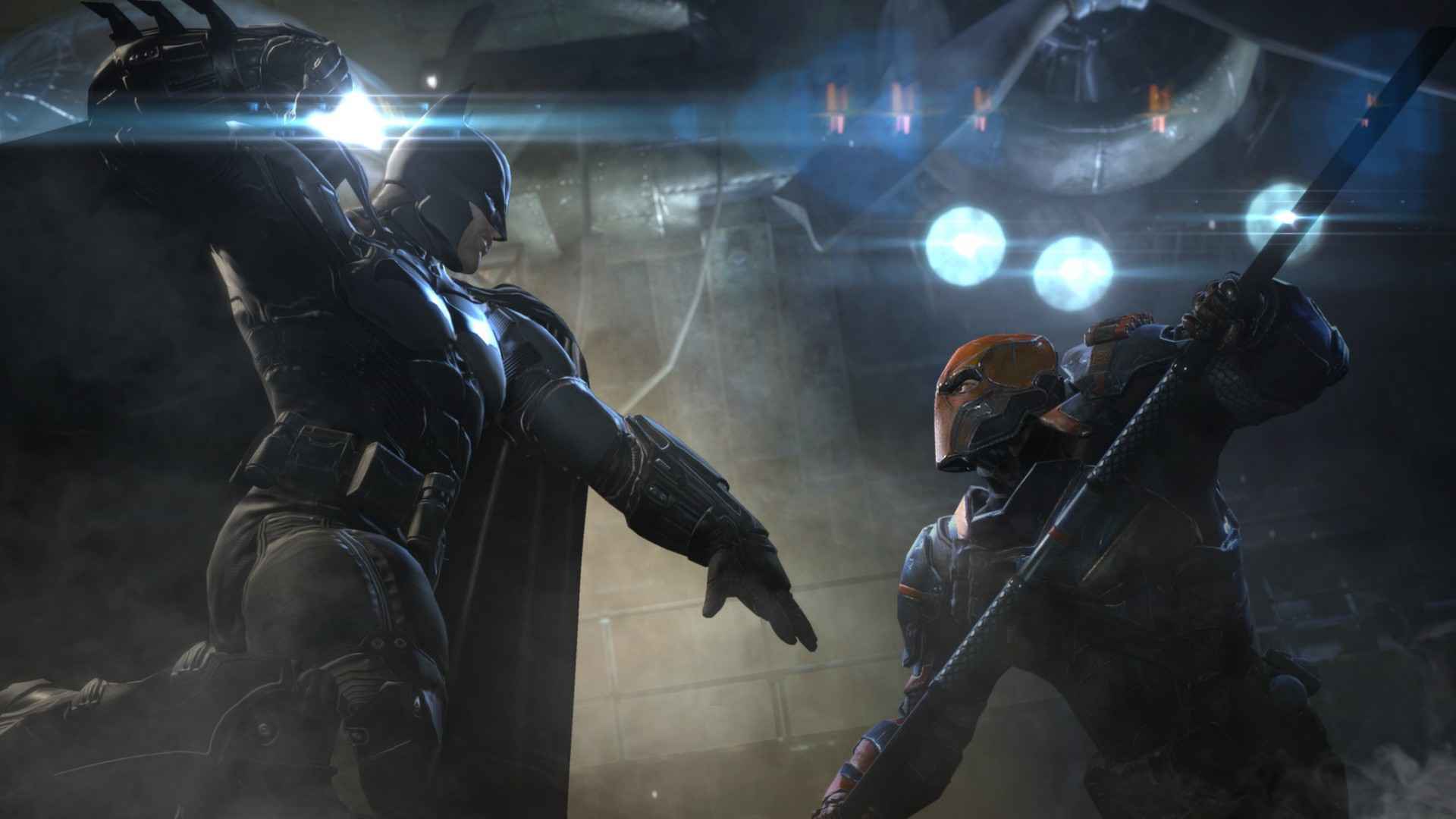
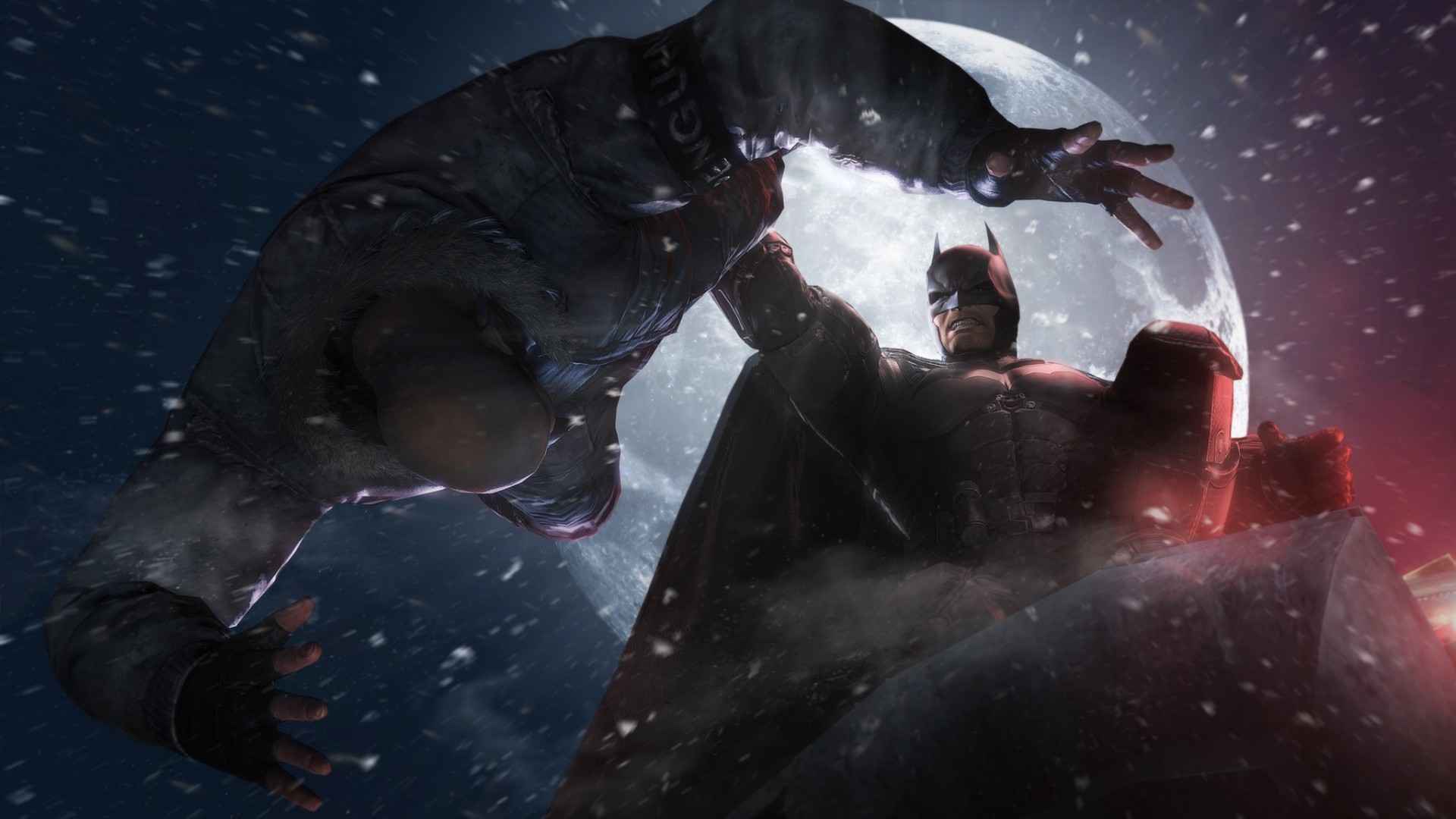
《蝙蝠侠™:阿卡姆起源》是轰动一时的电子游戏《蝙蝠侠:阿卡姆》系列的下一部作品。
PC VR 版《蝙蝠侠:阿卡姆起源》支持单眼 DLSS 超高清技术、AFW 速度模式,并采用 OpenXR 技术,兼容 Virtual Desktop 和 SteamVR。游戏每一帧都从同一时刻自动绘制双眼画面(原生立体),因此景深准确,镜头移动时也不会出现延迟。
插件地址:https://github.com/junglejuz/Batman-Arkham-Origins-VR
- 游戏自带第三人称视角,支持原生立体 3D和全头部追踪(环顾四周和侧身)。
- 针对每只眼睛启用 DLSS(NVIDIA RTX 显卡):每只眼睛的图像都会被缩小,然后通过 NVIDIA 的 DLSS 技术进行放大,从而实现清晰的抗锯齿效果。请在 VR 菜单中选择画质。
- AFW(交替帧扭曲)是VR菜单中除原生立体显示之外的一个选项:游戏每帧只绘制一只眼睛的画面,另一只眼睛的画面则基于同一帧构建,因此两只眼睛看到的仍然是同一时刻。在配置较低的电脑上也能获得更高的帧率。
- OpenXR,配合 Virtual Desktop 和 SteamVR:直接运行在您电脑 VR 软件自带的 OpenXR 运行时环境(无需额外层或注入器)。通过单独的 SteamVR 快捷方式即可启动游戏,无需更改您电脑的 VR 设置。
- 渲染尺寸取决于您的头戴式设备:启动器每次都会向您的 PC VR 软件请求图像尺寸。
- 抬头显示器 (HUD) 显示在你面前的面板上,深度由双眼共同决定。
- 菜单、地图和加载屏幕显示在房间内的屏幕上,并带有全视角蝙蝠过渡效果。
- 为每只眼睛分别绘制水坑倒影,使湿漉漉的街道在两只眼睛中看起来都正确。
- 如果需要第一人称视角:请在VR菜单中勾选“第一人称”,或快速按两次两个摇杆。镜头会停留在蝙蝠侠的视线位置,并跟随他的头部移动;在菜单、地图和过场动画中,以及游戏镜头离开蝙蝠侠时,镜头会自动切换回第一人称视角。向后倾斜时,镜头会停在蝙蝠侠脸部正前方。
- 用头部瞄准:按住左扳机,蝙蝠爪和其他装备就会跟随你的视线移动,无论第一人称还是第三人称视角都是如此。HUD 和准星会跟随你的头部移动,瞄准时会考虑目标的距离。
- 抓钩点位于你的视线范围内:抬头或环顾四周,游戏中的抓钩标记就会出现在你能触及的位置,无需使用摇杆转动视角。标记会锁定在原位。启用“同时向左/向右”(默认开启)后,摇杆会控制蝙蝠侠朝你的视线方向移动;取消勾选此选项,则视线只会向左/向右移动。
- 敌人信息和侦探模式细节都指向他们的目标:游戏中贴在人们身上的标签(敌人信息、侦探模式中的生命体征)都清晰地贴在他们所属的人身上。
- 侦探模式和证据扫描器是为双眼绘制的:它们的暗角、蜂窝状图案、扫描线和轮廓中的动态条纹在双眼中共享,因此它们融合为一幅图像。在证据扫描器中,HUD 会跟随你的头部移动,因此你只需注视即可进行扫描。
- 相机位置:将第三人称相机向左/向右、向上/向下移动,以及靠近/远离(VR 菜单,视图 > 相机位置)。
- 镜头光晕保持固定:光线轨迹朝向游戏摄像机,因此当您移动头部时,它们不会再转动。
- 加载后无弹出:加载屏幕后画面会保持黑屏一会儿,然后淡入游戏。
- 头戴式VR设备内置菜单:同时按下两个摇杆(或按F10键)。可设置世界比例、HUD大小和距离、渲染大小、DLSS等参数。设置会自动保存。
你需要什么
- 在 Steam 上玩《蝙蝠侠:阿卡姆起源》,支持 Windows 10 或 11 系统。
- PC VR 头显和用于 PC VR 游戏的软件(例如 Virtual Desktop、SteamVR 或 MetaQuest Link 应用程序)。
- 游戏手柄。Quest Touch 控制器通过 Virtual Desktop 工作,Virtual Desktop 会将其显示为游戏手柄。
测试平台:Quest 3(通过 Virtual Desktop 运行),RTX 4070 Ti。包含 SteamVR 启动器;但尚未针对此游戏进行测试。
在游戏中
VR 菜单:同时按住两个摇杆(向下按)半秒钟,或按下 F10 键
重置视角:按住头显上的菜单键(或 Meta 键),或按下 F12 键
跳过开场标志:按下任意功能按键(面部按键)、Start 键或 Back 键
开启/关闭第一人称视角:在 VR 菜单中选择“第一人称”(FIRST PERSON),或快速连按两次两个摇杆
头部瞄准:按住左扳机键,同时注视目标
保存双眼视角的截图:在 VR 菜单中点击“截屏”按钮,或按下 F2 键